
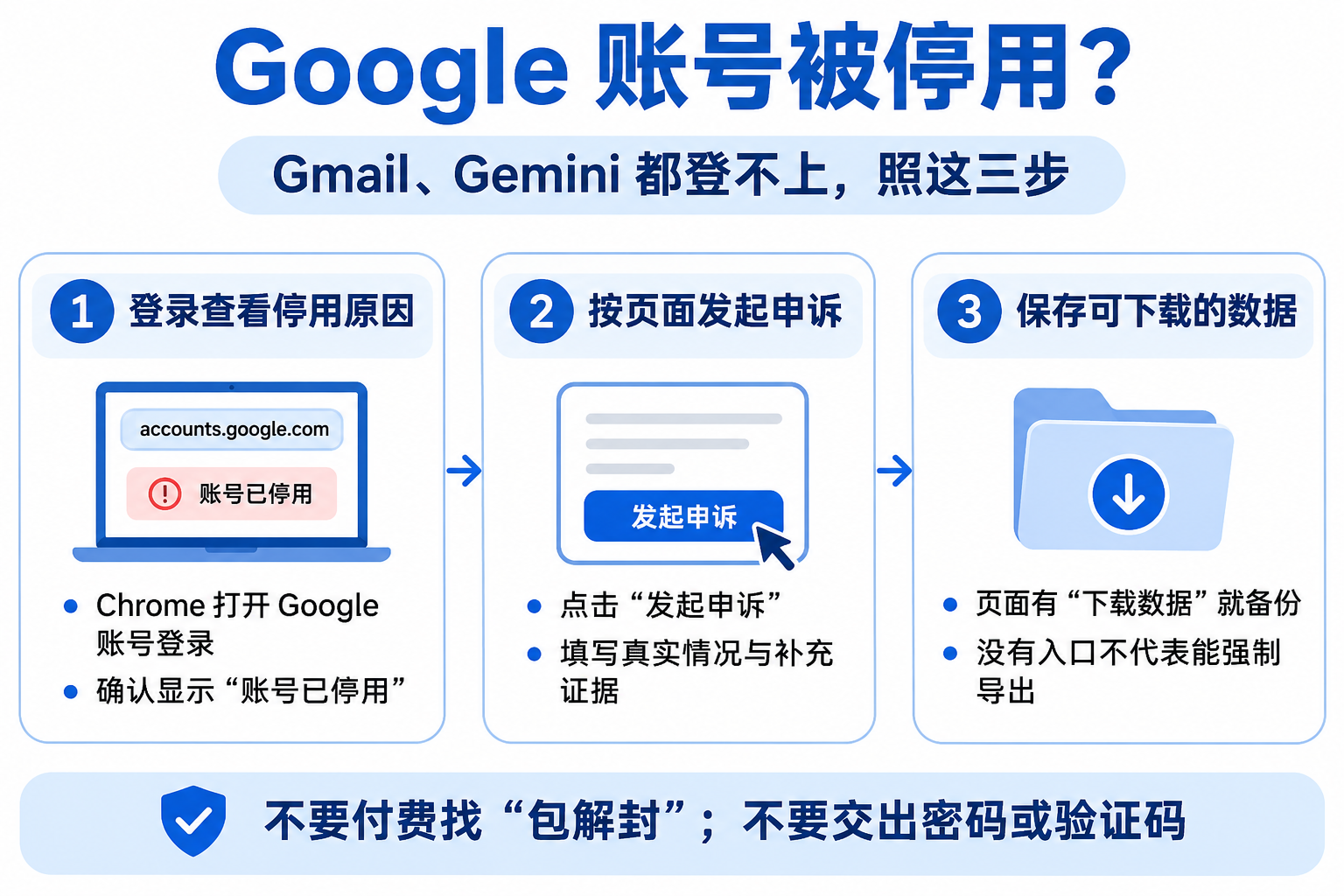
用 Chrome 打开 Google 账号登录页,登录被停用的原账号,查看页面给出的原因。出现「发起申诉 / Start Appeal」就按提示提交;页面提供「下载数据」时立即保存重要文件。不要向付费解封服务提供密码或验证码。
登录原账号,确认是否真的被停用
打开 Chrome,进入 accounts.google.com,输入原 Gmail 地址和密码。看到「您的账号已停用 / Your account is disabled」以及具体原因,说明处理对象是整个 Google 账号,而非单独的 Gemini 应用。此时 Gmail、Google 云端硬盘、YouTube 以及使用 Google 授权登录的第三方应用也会受影响。
如果页面只提示密码错误、无法验证身份或需要短信验证码,就不要照着停用申诉操作。应使用 Google 官方账号找回,在常用设备和浏览器上完成身份核验。Telescope加速器保持连接状态,不为测试账号切回直连。
点击「发起申诉」,写清楚实际情况
停用页面出现「发起申诉」时直接点击,按照页面要求填写恢复申请。说明账号由本人使用、停用前正常使用的服务、最近一次能登录的大致时间,以及你认为需要复核的事实。如果怀疑有人未经授权使用账号,写明异常活动和已采取的保护措施。
提交后保存确认信息,留意可接收邮件的备用邮箱。不要在申诉中虚构地区、身份或交易记录,也不要购买所谓内部解封名额。
申诉被拒绝,查看是否允许补充一次
收到拒绝结果后阅读邮件及停用页面。有些违规类别允许最多两次被审查的申诉,第二次应补充首次没有说明的真实事实;是否开放、剩余次数均以页面提示为准。没有新的事实时,不要把相同内容反复提交。
如果页面没有申诉按钮,检查它是否实际上要求完成手机或恢复邮箱验证。无法通过验证时走账号找回流程,不要将第三方「强制解封」脚本当作官方入口。
页面允许下载数据,就立即备份
停用页面若提供「下载数据」,按提示保存可导出的 Gmail、Drive、照片等资料。部分账号因违规类型无法下载,不能通过更换浏览器强行绕过。备份完成后核对文件是否能正常打开,特别是业务邮箱、跨境平台通知、订阅账单和账号恢复资料。
仍能正常登录的其他账号,不要退出或删除已绑定的恢复方式。Google 账号恢复是否获批由 Google 审查决定,Telescope加速器的网络连接不能代替官方申诉。